Как поменять шаблон сделки в канбане
Что такое канбан в Битрикс24?
Канбан в Битрикс24 — это удобный способ визуализации воронки продаж. Сделки представлены в виде карточек, которые перемещаются по стадиям, а для добавления новой записи достаточно нажать одну кнопку.
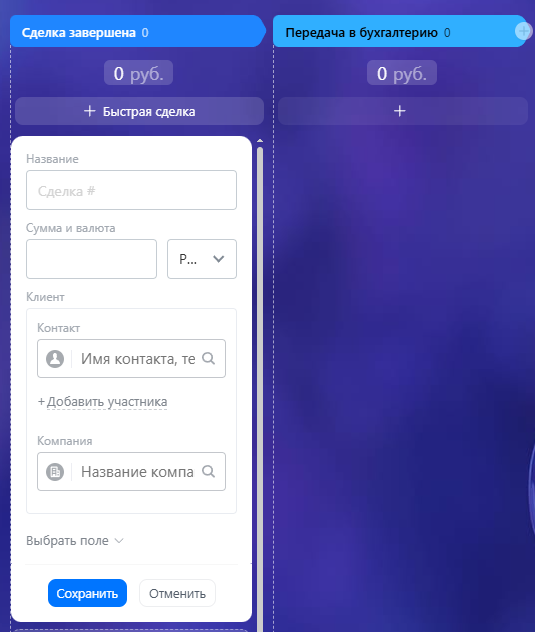
Стандартная форма «Быстрой сделки» содержит минимальный набор полей: название, сумму и контактную информацию. Однако в реальной работе часто требуется сразу указать дополнительные данные — например, источник обращения, тип услуги или предполагаемую дату закрытия. Настройка шаблона быстрой сделки позволяет добавить нужные поля прямо в эту форму и сэкономить время, которое тратится на открытие полной карточки для заполнения недостающей информации.
Стандартная форма «Быстрой сделки» содержит минимальный набор полей: название, сумму и контактную информацию. Однако в реальной работе часто требуется сразу указать дополнительные данные — например, источник обращения, тип услуги или предполагаемую дату закрытия. Настройка шаблона быстрой сделки позволяет добавить нужные поля прямо в эту форму и сэкономить время, которое тратится на открытие полной карточки для заполнения недостающей информации.
Что такое быстрая сделка в канбане и зачем её настраивать
Быстрая сделка — это форма создания нового элемента CRM прямо на канбан-доске, без перехода в полную карточку. Она открывается по нажатию кнопки «+» на любой стадии воронки. На первой стадии кнопка подписана как «Быстрая сделка», на остальных — просто плюс .
Эта форма предназначена для оперативного внесения данных. Например, во время звонка менеджер может ввести имя клиента и сумму — сделка сразу появится на доске, а остальные детали будут добавлены позже .
Эта форма предназначена для оперативного внесения данных. Например, во время звонка менеджер может ввести имя клиента и сумму — сделка сразу появится на доске, а остальные детали будут добавлены позже .
Настройка шаблона быстрой сделки позволяет:
- Адаптировать форму под бизнес-процесс — добавлять только те поля, которые действительно нужны.
- Ускорить ввод данных — не тратить время на открытие полной карточки для каждого нового элемента.
- Повысить качество данных — обязательные поля гарантируют, что важная информация будет заполнена сразу.
Где можно настраивать быстрые сделки
Настройка доступна для всех сущностей CRM, где используется канбан-доска:
- Лиды — настройки аналогичны сделкам .
- Сделки — основной объект для управления воронкой продаж.
- Счета — для быстрого создания платёжных документов.
- Предложения и Смарт-процессы — для любых пользовательских сценариев .
Пошаговая инструкция по настройке шаблона быстрой сделки
В Битрикс24 есть два способа настройки: для себя (меняет вид только у вашего пользователя) и для всех сотрудников (требует прав администратора). Рассмотрим оба.
Способ 1. Настройка «для себя» (индивидуальный вид)
Каждый сотрудник может настроить форму быстрой сделки так, как удобно именно ему:
- Перейдите в нужный раздел: CRM → Сделки → Канбан .
- Нажмите на значок шестерёнки в правом верхнем углу доски .
- В выпадающем меню выберите пункт «Настройка канбана» .
- Затем выберите подпункт «Настроить карточку создания» .
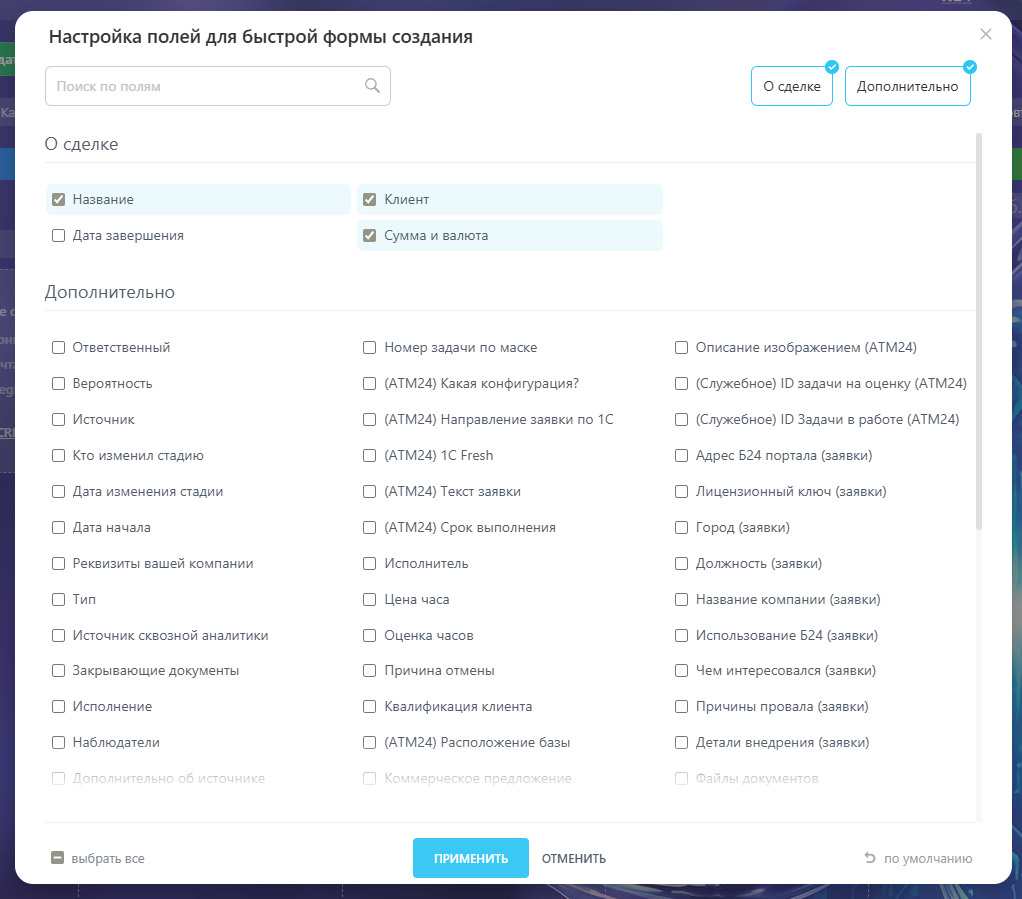
- Откроется окно со списком всех доступных полей. Отметьте галочками те, которые должны отображаться в форме быстрой сделки.
- Нажмите «Сохранить» или «Применить» — изменения вступят в силу мгновенно.

Способ 2. Настройка «для всех сотрудников» (общий вид)
Настроить единый шаблон для всей команды может только пользователь с правами администратора Битрикс24 или администратора CRM:
- Перейдите в нужный раздел: CRM → Сделки → Канбан.
- Нажмите на кнопку «Быстрая сделка» (на первой стадии) .
- В открывшейся форме найдите и нажмите ссылку «Выбрать поле» .
- Откроется окно настроек с подзаголовком «Настройка полей для быстрой формы создания» .
- Отметьте галочками нужные поля.
- Нажмите «Сохранить»
После сохранения все сотрудники увидят обновлённую форму быстрой сделки. Однако у каждого из них остаётся возможность изменить этот вид для себя через первый способ
Какие поля можно добавить в быструю сделку
В форме быстрой сделки можно отобразить практически любые поля, которые есть в системе:
- Стандартные поля CRM: название сделки, сумма, контакт, компания, ответственный, дата и другие.
- Пользовательские поля: любые дополнительные поля, созданные вами для сделок (например, «Тип услуги», «Промокод», «Город доставки»).
Как настроить карточку просмотра сделки в канбане
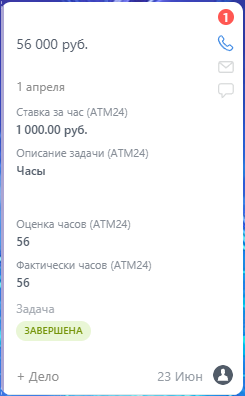
Помимо формы создания, есть ещё один важный аспект — отображение карточек сделок на самой доске. Настройка карточки просмотра позволяет выбрать, какие поля будут видны без открытия сделки .
Настройка выполняется аналогично:
Настройка выполняется аналогично:
- Настройки (Шестерёнка) → Настройка канбана → Настроить карточку просмотра .
- Отметьте поля, которые должны отображаться в карточке на доске.
- Сохраните изменения.
Советы по настройке шаблона для канбан доски
- Не перегружайте форму: добавляйте только те поля, которые точно нужно заполнять при создании. Слишком длинная форма снижает скорость работы.
- Используйте обязательные поля с умом: если поле обязательно, пользователь не сможет сохранить сделку, пока его не заполнит. Это полезно для критичных данных, но может замедлить работу.
- Учитывайте права доступа: настройка для всех сотрудников доступна только администраторам. Если у вас нет прав, обратитесь к администратору портала .
- Настраивайте карточку просмотра вместе с формой создания: эти две настройки работают в связке — форма для ввода данных, карточка для быстрого просмотра на доске.
Заключение
Настройка шаблона быстрой сделки в канбане — это простой, но очень эффективный способ адаптировать CRM под специфику бизнеса. Добавление нужных полей в форму создания ускоряет работу менеджеров, повышает качество данных и избавляет от лишних кликов.
Попробуйте начать с одного-двух полей, которые действительно нужны вашей команде. Через неделю оцените, как изменилась скорость заполнения карточек, — и вы увидите, что даже небольшая настройка заметно упрощает рабочие процессы.
Попробуйте начать с одного-двух полей, которые действительно нужны вашей команде. Через неделю оцените, как изменилась скорость заполнения карточек, — и вы увидите, что даже небольшая настройка заметно упрощает рабочие процессы.
 — Бесплатные Сайты и CRM.