КАК СОЗДАТЬ ПОЛЬЗОВАТЕЛЬСКОЕ ПОЛЕ В БИТРИКС24
ДЛЯ ЧЕГО НУЖНЫ ПОЛЬЗОВАТЕЛЬСКИЕ ПОЛЯ?
В типовой настройке Битрикс24 есть все необходимые поля для ведения клиентской базы и сделок. Но у каждого бизнеса есть своя специфика: кому-то нужно учитывать серийные номера товаров, кому-то — фиксировать способ доставки, а кому-то — хранить ссылки на профили клиентов в соцсетях. Именно для таких задач существуют пользовательские поля.
Они позволяют собрать именно ту информацию, которая важна для вашего бизнеса, а затем использовать её для сегментации клиентов, построения отчетов и настройки автоматических сценариев. В этом руководстве мы разберем, как создать пользовательское поле, где его можно использовать и как извлечь из него максимум пользы.
Они позволяют собрать именно ту информацию, которая важна для вашего бизнеса, а затем использовать её для сегментации клиентов, построения отчетов и настройки автоматических сценариев. В этом руководстве мы разберем, как создать пользовательское поле, где его можно использовать и как извлечь из него максимум пользы.
ЧТО ТАКОЕ ПОЛЬЗОВАТЕЛЬСКИЕ ПОЛЯ В БИТРИКС24
Пользовательские поля — это дополнительные атрибуты, которые вы создаете сами для хранения информации, не предусмотренной стандартными настройками системы. Если в карточке контакта нет поля для «Даты рождения клиента» или в сделке не хватает графы «Промокод», вы можете добавить их самостоятельно
.
Они решают широкий спектр задач:
- Сбор дополнительной информации: фиксируйте любые данные от клиентов и о клиентах.
- Сегментация: группируйте контакты и сделки по любым признакам (например, «Тип клиента» или «Источник трафика»).
- Автоматизация: используйте данные из полей в бизнес-процессах, роботах и триггерах для отправки персонализированных писем или смены стадий сделок.
КАК СОЗДАТЬ ПОЛЬЗОВАТЕЛЬСКИЕ ПОЛЯ?
Способ 1. Быстрое создание из карточки элемента
Этот способ идеален, когда вам нужно срочно добавить поле, чтобы сразу же его заполнить.
- Откройте карточку любого элемента (например, Сделки или Контакта).
- Внизу карточки нажмите кнопку «Создать поле».
- Выберите тип поля (о типах — ниже).
- Укажите название поля и настройте базовые параметры:
- Обязательное — пользователь не сможет сохранить карточку без заполнения этого поля.
- Множественное — можно будет добавить несколько значений (например, несколько адресов доставки).
- Показывать всегда — поле будет видно в карточке, даже если оно пустое.
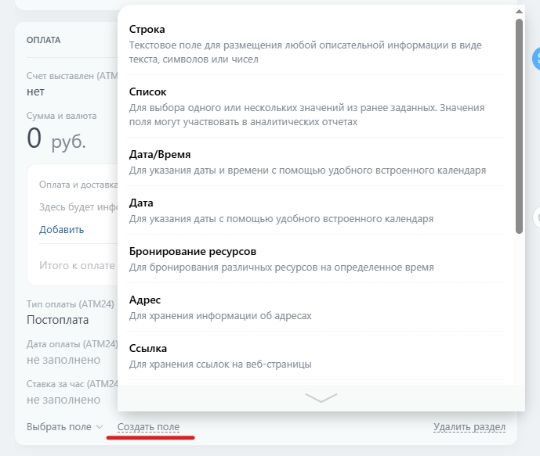
ОГРАНИЧЕНИЯ СОЗДАНИЯ ПОЛЕЙ ИЗ КАРТОЧКИ ЭЛЕМЕНТА
Создание поля напрямую из карточки элемента - это удобно, однако у этого подхода есть несколько, хоть и не столь существенных, но все же минусов:
- Доступны не все типы полей, а только простейшие.
- Нельзя добавлять сортировку (порядок) в списке пользовательских полей.
- Нельзя добавлять значение по умолчанию.
Для обычный полей, вроде дополнительной информации о клиенте, это не критично, однако если нужно добавить привязку к другим сущностям или пользователям - придется воспользоваться вторым способом.
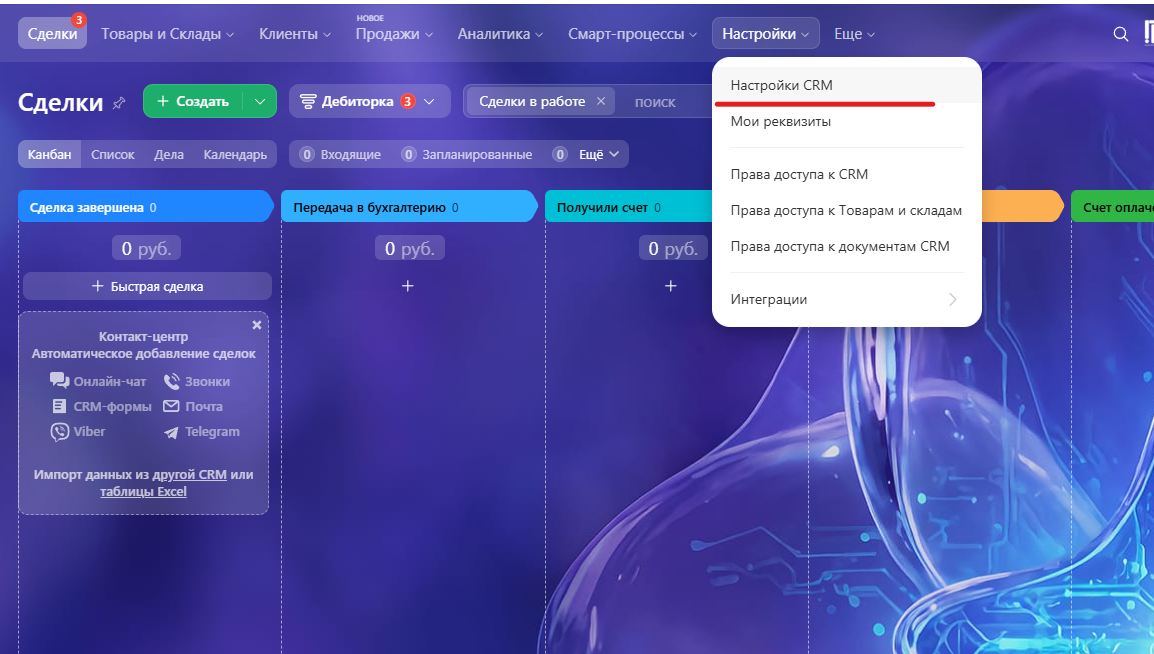
Способ 2. Создание через настройки (для продвинутой конфигурации)
Этот способ дает доступ ко всем возможным настройкам и подходит для создания сложных полей, например, списков с множеством значений.
- Перейдите в раздел настроек:
- Для Сделок/Лидов/Компаний/Контактов: CRM → Настройки → Настройки CRM → Настройки форм и отчетов → Пользовательские поля.
- Для Счетов: CRM → Продажи → Счета → Настройки (Шестерёнка) → Настройки полей.
- Для Складов: Складской учет → Еще → Склады → Настройки (Шестерёнка) → Настройки пользовательских полей.
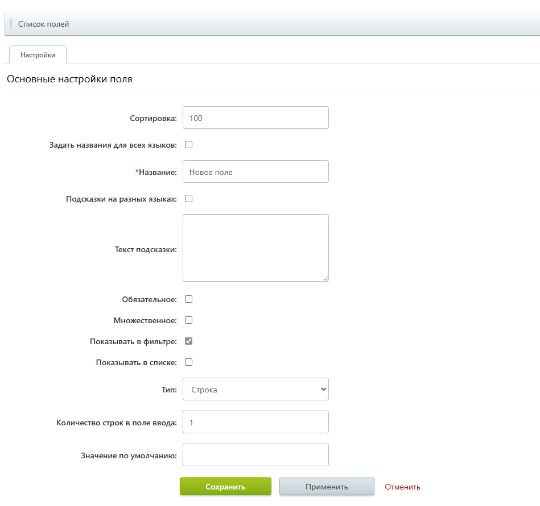
Заполните настройки:
- Тип данных: выберите тип поля.
- Код поля: генерируется автоматически, но его можно изменить. Используется в API и внешних интеграциях.
- Название: как будет называться поле в карточке.
- Текст подсказки: полезный текст, который поможет пользователям понять, что именно нужно вводить.
- Сортировка: чем меньше цифра, тем выше поле будет в списке.
- Обязательное, Множественное, Показывать в фильтре, Участвовать в поиске — расширенные опции для удобства работы.
Подробнее о типах поля ниже
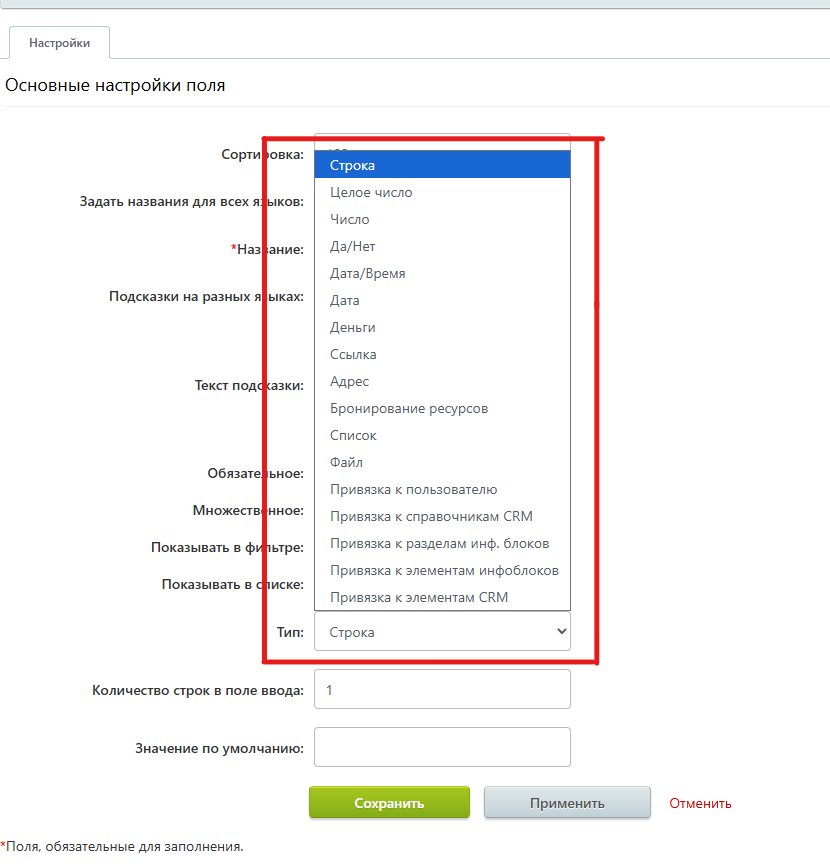
Типы пользовательских полей в Битрикс24
Тип поля определяет, какие данные в нем будут храниться и как они будут отображаться. Вот основные типы и примеры их использования:
- Строка - Для любой короткой текстовой информации (до 255 символов). Пример: ФИО, номер заказа, город.
- Целое число - Только для целых чисел. Пример: возраст клиента, количество товара.
- Число - Для дробных чисел. Пример: вес товара, рейтинг
- Список - Для выбора одного или нескольких вариантов из заранее заданного списка. Пример: способ оплаты, тип мероприятия
- Дата и Дата/Время - Для указания даты с возможностью выбора времени. Пример: дата доставки, время встречи
- Да/Нет - Для бинарного выбора (чекбокс). Пример: нужна ли доставка? Есть ли скидка?
- Деньги - Для указания суммы с выбором валюты. Пример: бюджет проекта, страховая стоимость
- Ссылка - Для хранения URL-адресов. Пример: сайт клиента, ссылка на документ
- Адрес - Для выбора адреса на карте Google. Пример: адрес доставки, фактический адрес склада
- Файл - Для загрузки и хранения файлов. Пример: договор, инструкция, скан паспорта
- Привязка к сотруднику - Для выбора сотрудника из вашей компании. Пример: ответственный кладовщик, менеджер проекта
- Привязка к элементам CRM - Для создания связей между сущностями CRM (контакты, сделки, компании). Пример: указать поставщика из компаний для склада
- Привязка к разделам инфоблоков - в поле можно выбрать раздел информационного блока: подразделение из структуры компании, раздел товарного каталога. Пример: выбрать какой каталог товаров будет использован
- Привязка к элементам инфоблоков - можно выбрать конкретный элемент информационного блока: товар, элемент бизнес-процесса. В списке отобразятся первые 500 элементов.
СОВЕТЫ ПО ОПТИМИЗАЦИИ РАБОТЫ С ПОЛЬЗОВАТЕЛЬСКИМИ ПОЛЯМИ В БИТРИКС24
Чтобы ваша работа с пользовательскими полями была максимально эффективной, запомните несколько простых правил:
- Не меняйте тип и код после создания. После того как поле создано и в нем появились данные, изменить его тип или код уже не получится. К этому стоит отнестись ответственно на этапе планирования.
- Используйте подсказки. Добавляйте текст подсказки к каждому полю. Это снизит количество ошибок при вводе данных и ускорит работу команды.
- Настройте видимость. Ограничьте видимость поля для тех сотрудников, которым оно не нужно. Это упростит интерфейс и повысит безопасность данных.
- Включайте поля в фильтры и поиск. Если вы планируете часто искать элементы по этому полю, обязательно включите опции «Показывать в фильтре» и «Значения поля участвуют в поиске» при создании.
- Удаляйте неиспользуемые поля. Если поле больше не нужно, удалите его через настройки. Помните, что вместе с полем удалятся и все данные, которые в нем хранились
ЗАКЛЮЧЕНИЕ
Пользовательские поля в Битрикс24 — это мощный и гибкий инструмент, который превращает стандартную CRM в систему, полностью адаптированную под нужды вашего бизнеса. Они помогают собирать важные данные, структурировать информацию, сегментировать клиентскую базу и настраивать гибкие отчеты. А главное — пользовательские поля становятся основой для автоматизации: именно на их основе строятся умные бизнес-процессы, триггерные рассылки и сценарии работы с клиентами.
Начните с малого — добавьте одно поле, которое действительно необходимо вашей команде прямо сейчас. Постепенно вы увидите, как меняется качество данных и эффективность управления процессами. Экспериментируйте, тестируйте и настраивайте систему под себя, ведь Битрикс24 создан для того, чтобы работать именно так, как нужно вам.
Начните с малого — добавьте одно поле, которое действительно необходимо вашей команде прямо сейчас. Постепенно вы увидите, как меняется качество данных и эффективность управления процессами. Экспериментируйте, тестируйте и настраивайте систему под себя, ведь Битрикс24 создан для того, чтобы работать именно так, как нужно вам.
 — Бесплатные Сайты и CRM.