КАК СОЗДАТЬ ВОРОНКУ В БИТРИКС24?
ЧТО ТАКОЕ ВОРОНКА ПРОДАЖ В БИТРИКС24
Когда менеджер переводит сделку на новый этап, он просто перетаскивает ее карточку в следующую колонку. Это позволяет руководителю в реальном времени видеть:
- на каких этапах находятся сделки;
- сколько времени каждая сделка проводит на каждом этапе;
- загрузку каждого менеджера .
В Битрикс24 можно создать несколько воронок для разных направлений бизнеса — это называется мультиворонки. Например, отдельные воронки для B2B и B2C продаж, для оптовой и розничной торговли, или для продажи товаров и услуг
Шаг 1. Создание воронки
Для разных бизнесов набор стадий будет отличаться. Например, для строительной компании это может быть:
Заявка → Встреча → Смета → Договор → Предоплата,
а для интернет-магазина:
Корзина → Оформление → Оплата → Доставка
Как создать новую воронку
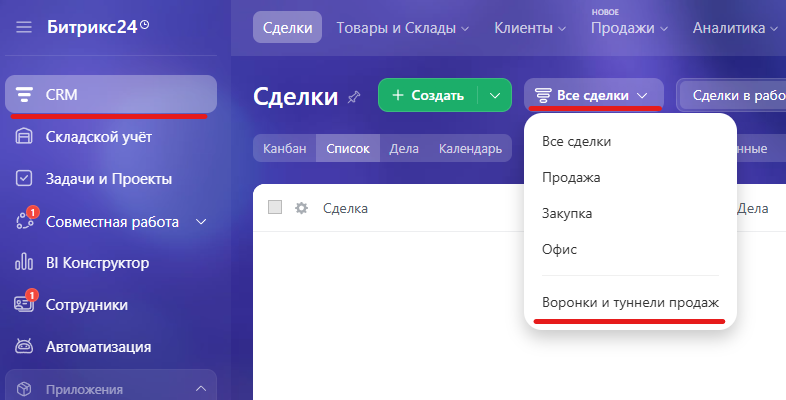
- Перейдите в раздел «CRM» в левом меню.
- Выберите «Сделки».
- Нажмите на значок в виде трех горизонтальных линий (≡) рядом с названием текущей воронки.
- Выберите «Воронки и туннели продаж» .
- В открывшемся окне вы увидите стандартную воронку «Общая». Ее можно переименовать и редактировать, но удалить нельзя
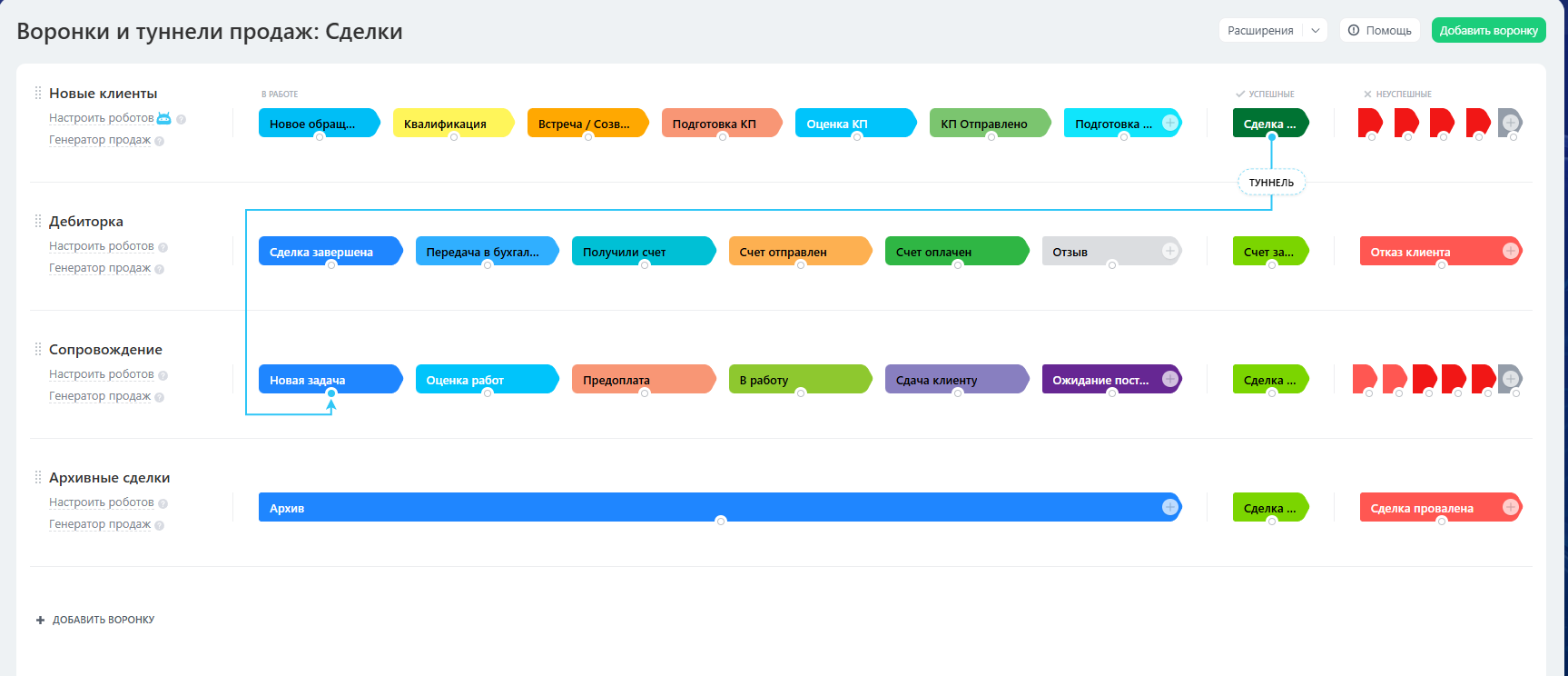
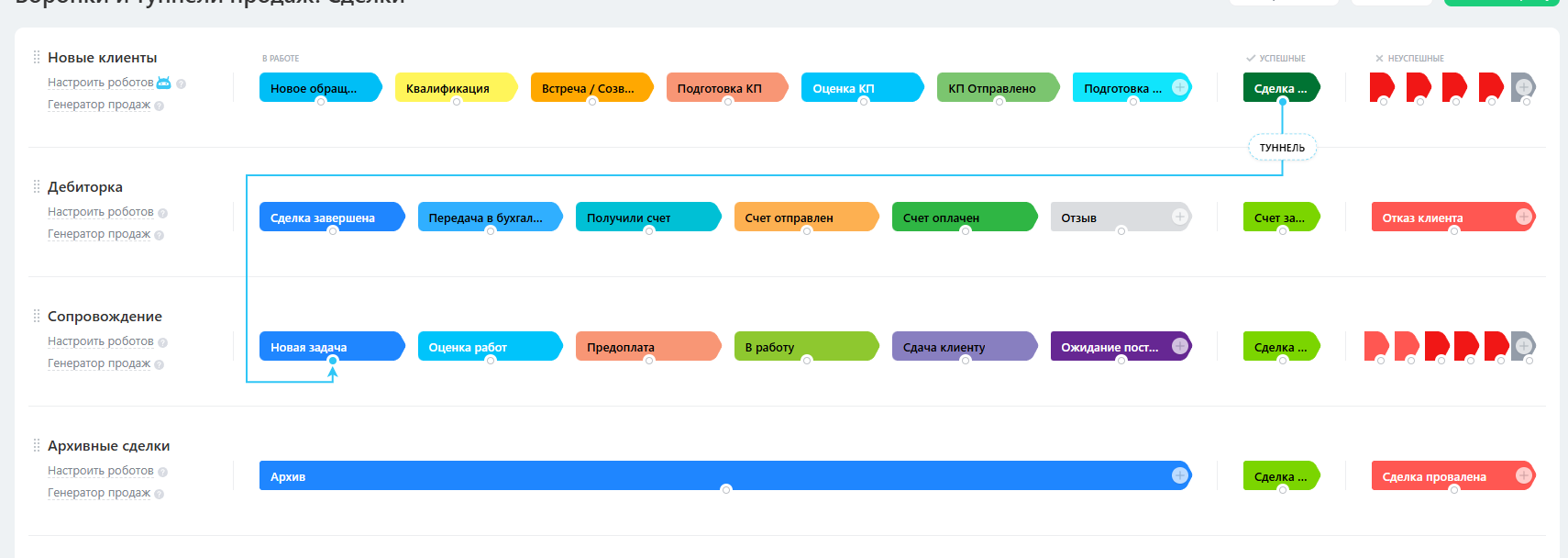
В открывшемся окне вы увидите стандартную воронку «Общая». Ее можно переименовать и редактировать, но удалить нельзя .
Чтобы создать новую воронку:
Нажмите кнопку «Добавить воронку».
Придумайте название для новой воронки (например, «Оптовые продажи» или «Услуги»).
Настройте стадии — этапы, через которые будут проходить сделки .
Важно: количество воронок, которые можно создать, зависит от тарифного плана Битрикс24
Бесплатный: 1 воронка (общая).
Базовый: до 5 воронок.
Стандартный: до 5 воронок.
Профессиональный: до 20 воронок.
Энтерпрайз: неограниченное количество воронок
Шаг 2. Настройка стадий
Стадии — это сердце воронки. Они отражают реальные этапы работы с клиентом в вашей компании. По умолчанию в новой воронке есть базовые стадии: «Новая», «Подготовка документов», «В работе», «Сделка успешна», «Сделка провалена» и др.
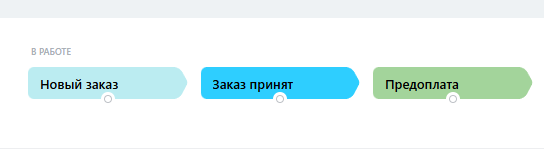
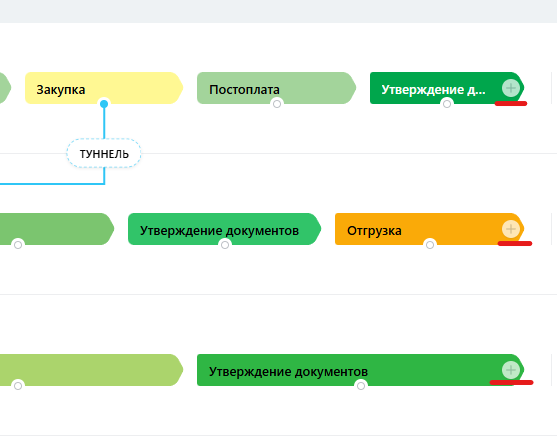
Как редактировать стадии.
Способ 1: Через окно «Воронки и туннели продаж»:
- Нажмите на значок карандаша рядом с названием стадии, чтобы отредактировать ее.
- Нажмите «+» в конце списка, чтобы добавить новую стадию.
- Перетаскивайте стадии мышкой, чтобы изменить их порядок .
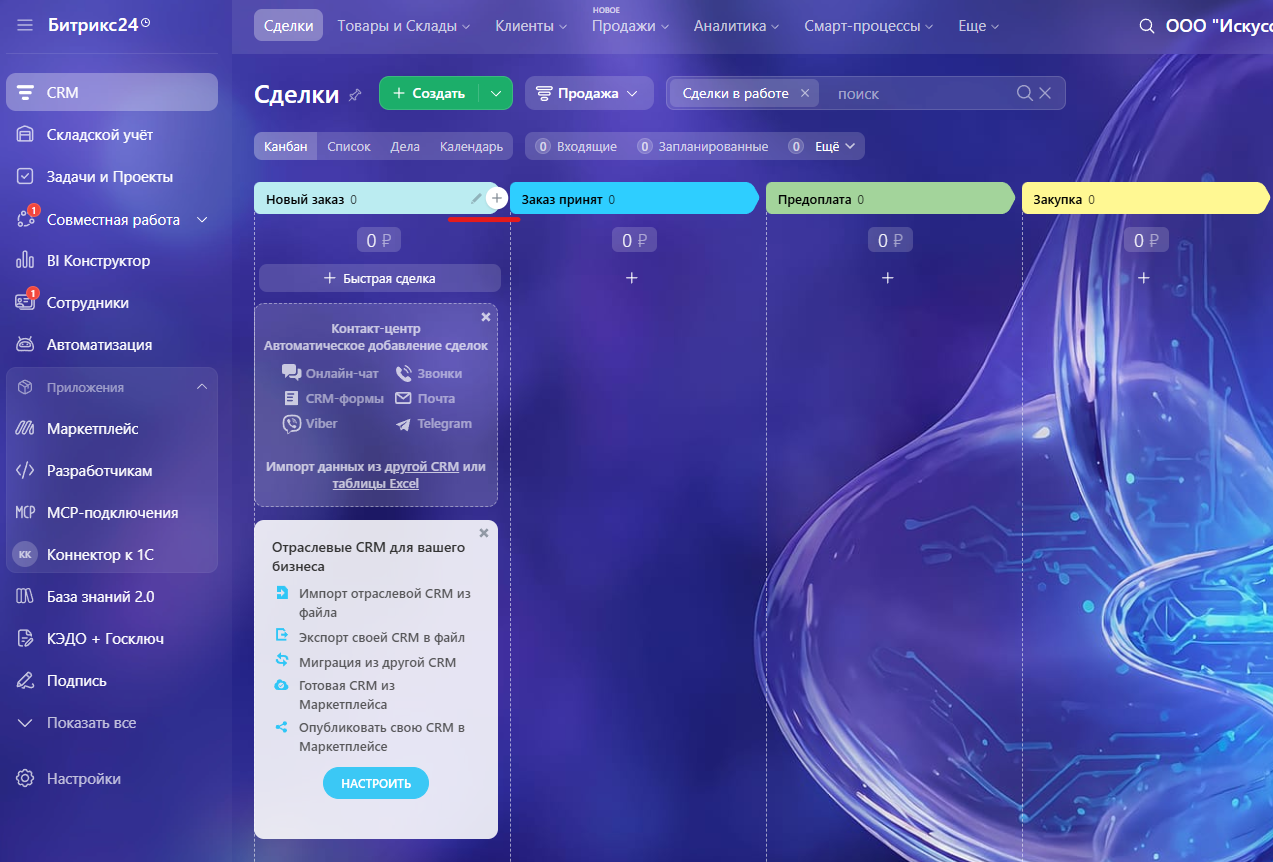
Способ 2: В CRM СДЕЛКАХ ПРИ ОТОБРАЖЕНИИ КАНБАН-ДОСКИ
- Откройте CRM -> Сделки
- Включите режим отображения: Канбан
- Также, как и в "Воронках" просто рядом со стадиями можно нажать "+", чтобы добавить стадию
Совет при выборе стадий:
Сделка успешна и Сделка провалена — финальные стадии. Они обязательны, так как на их основе строятся отчеты .
Добавляйте только те стадии, которые действительно есть в вашем процессе. Лишние этапы будут только запутывать менеджеров
ЗАКЛЮЧЕНИЕ
Основные шаги, которые мы разобрали:
- Создать воронку в разделе «Сделки».
- Настроить стадии, отражающие реальные этапы работы с клиентом.
Но это еще не конец возможностей Битрикс24. Здесь можно также создавать автоматизацию, в виде роботов, бизнес-процессов, смарт процессов и многого другого.
С помощью Битрикс24 вы сможете создать лучшее решение для своего бизнеса!

 — Бесплатные Сайты и CRM.