Как разместить сайт на хостинге. Отличие VDS от Хостинга
Что такое хостинг и зачем он нужен
Чтобы запустить полноценный сайт, вам понадобятся две основные вещи:
- Хостинг — место для файлов сайта .
- Доменное имя — адрес, по которому посетители будут находить ваш сайт (например, мойсайт.рф)
Пошаговая инструкция по размещению сайта
Шаг 1: Выбор хостинг-провайдера и тарифа
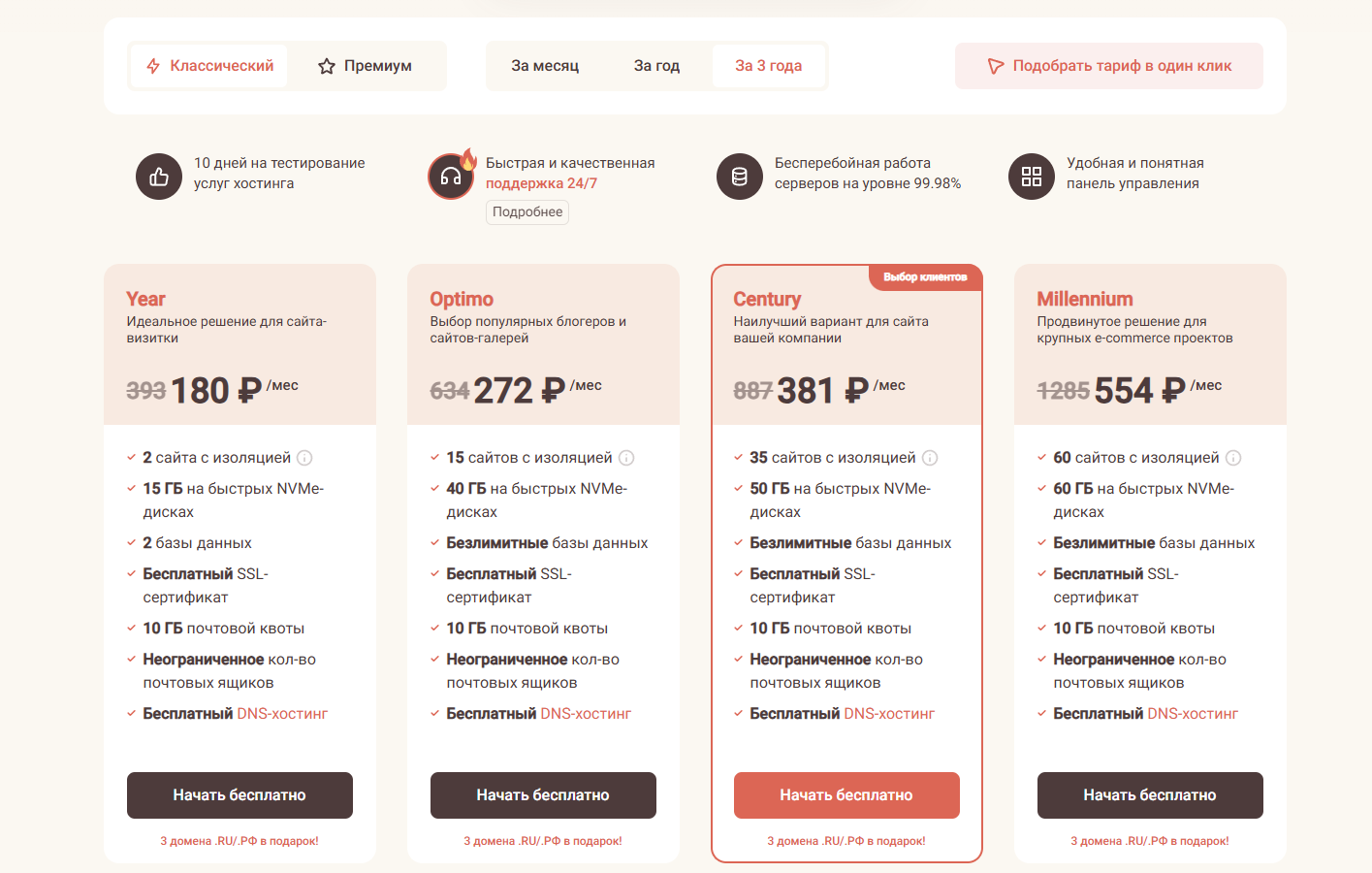
Примеры хостингов и цен на 2026 год:
- timeweb.ru - от 180 руб/мес.
- beget.ru - от 420 руб/мес.
- reg.ru - от 200 руб/мес.
Далее в статье я буду разбирать все на примере timeweb , однако на других хостингах процессы будут практически идентичны.
Шаг 2: Регистрация доменного имени
Что нужно знать при регистрации:
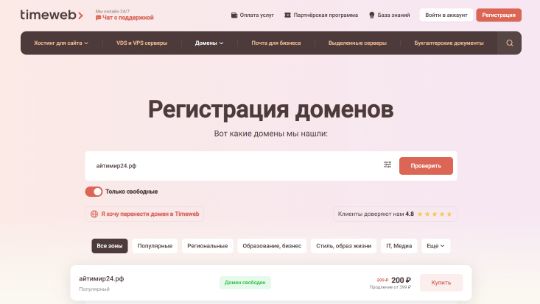
- Проверьте, свободно ли нужное вам имя.
- Выберите доменную зону (.ru, .com, .рф и т.д.).
- Оплатите домен на выбранный срок (обычно на 1–2 года)
Шаг 3: Настройка домена (DNS)
От сайта к сайту она может открываться по разному или может вести на "Общее" решение, вроде ispmanager.
Доступ чаще всего через личный кабинет
Если же вы покупали домен у этой же компании - то, скорее всего, домен сам появится в этом списке. У него уже будут нужные NS записи и ничего менять не придется
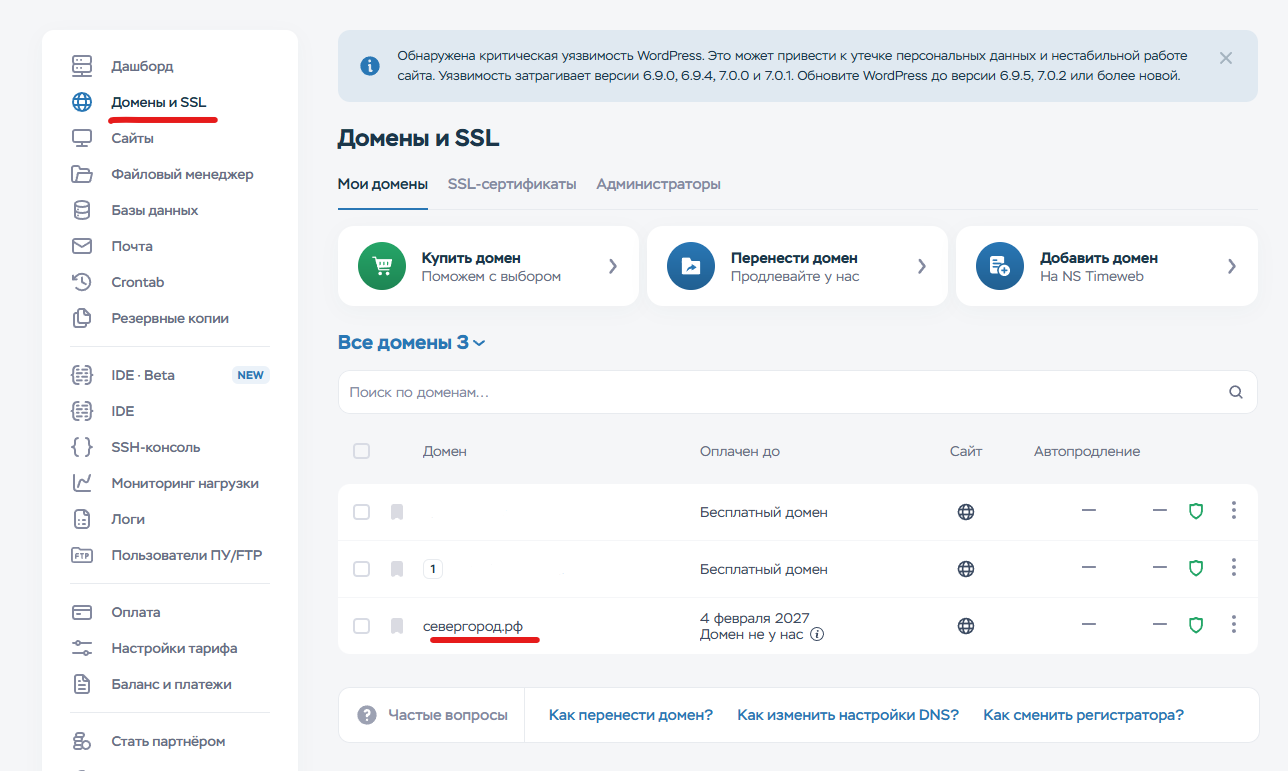
Если вы купили домен на стороннем сайте - тогда нужно домен подключить вручную.
Чаще всего провайдер дает вам адреса DNS-серверов, которые вы просто вводите в настройках домена. После этого нужно подождать от нескольких минут до нескольких часов для распространения изменений по всему интернету
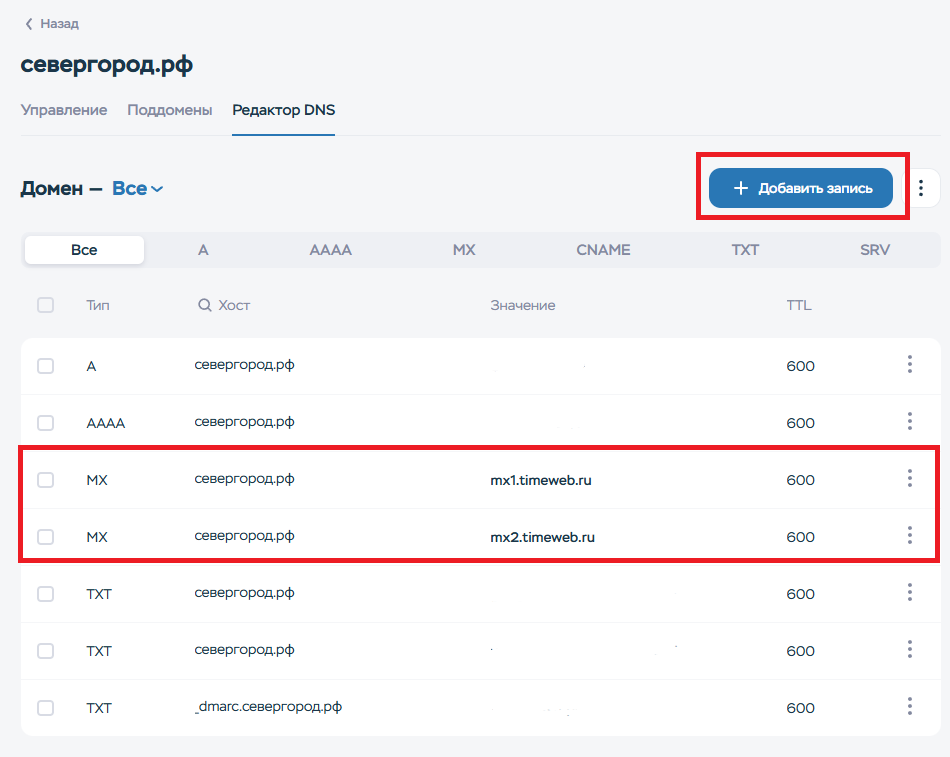
Шаг 4: Создание сайта в панели управления
Важно! Не на всех хостингах нужно создавать сайты подобным образом. На некоторых хостингах сразу открывается возможность использовать менеджер файлов.
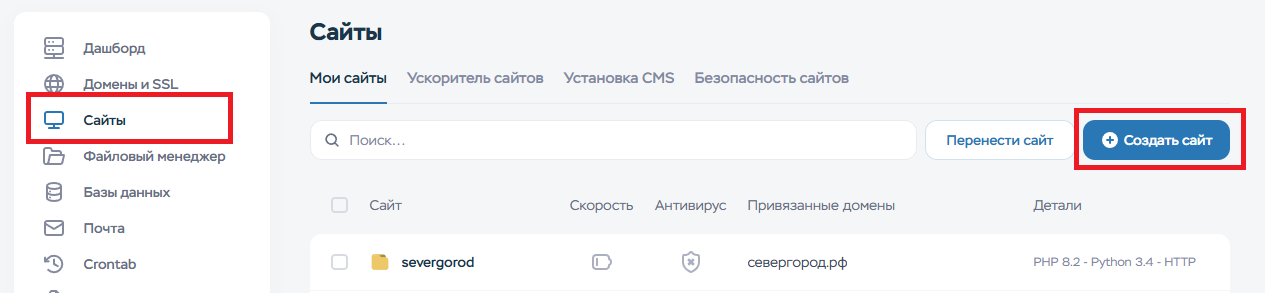
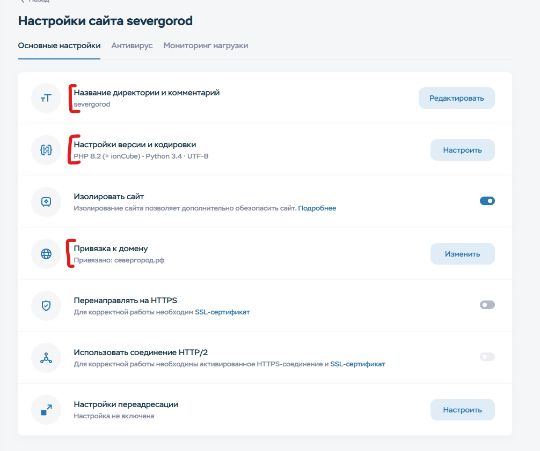
Шаг 5: Загрузка файлов сайта
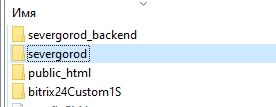
Через панель управления хостингом
У большинства провайдеров есть удобный веб-интерфейс (например, cPanel, ISPmanager). В нем часто доступен файловый менеджер с функцией «drag-and-drop» (перетаскивание), через который можно легко загрузить файлы прямо в корневую папку сайта
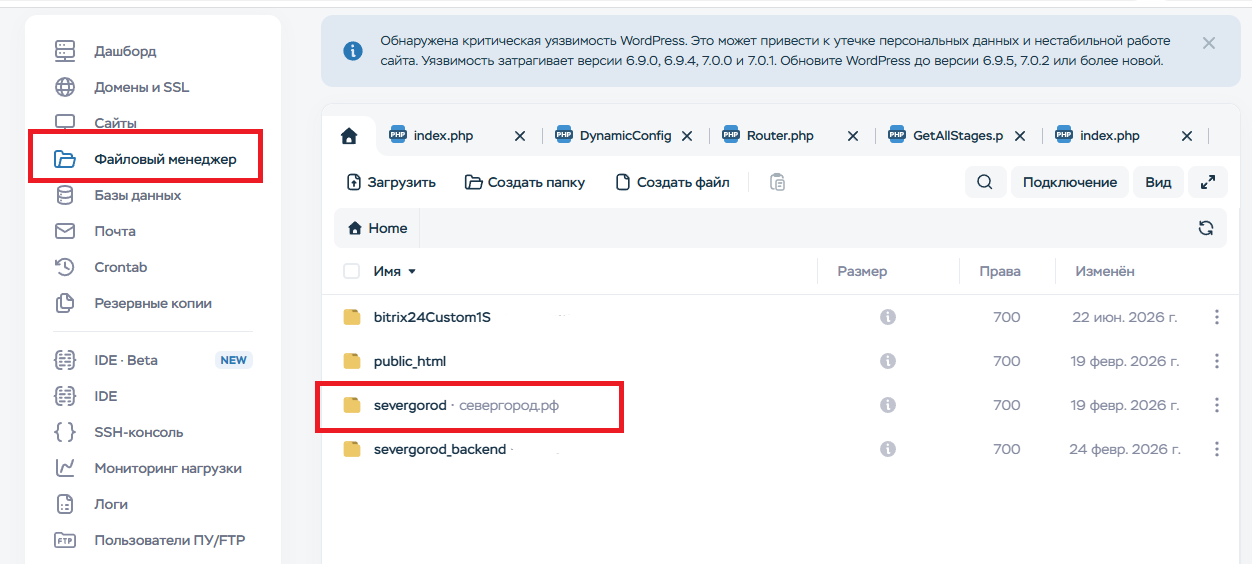
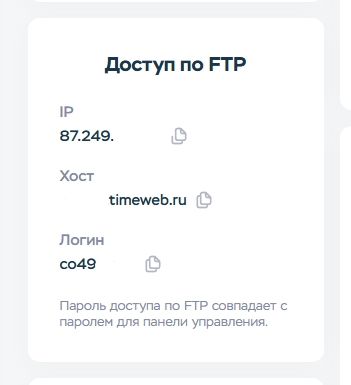
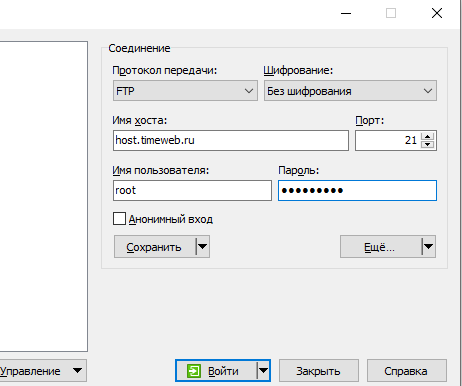
Это классический и надежный способ. Вам понадобится программа (например, WinSCP) и данные для доступа (FTP-адрес, логин, пароль), которые вы получили от хостинг-провайдера после покупки тарифа .
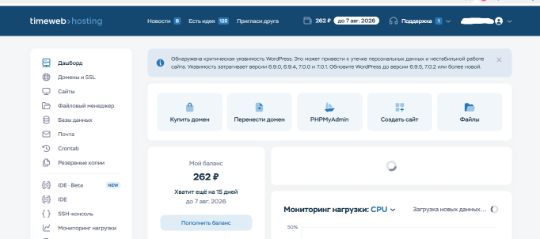
В таймвеб данные подключения можно посмотреть на дашбоарде, прямо в личном кабинете
Установите FTP-клиент и запустите его.
Введите адрес сервера, имя пользователя и пароль для FTP-доступа .
Сравнение VDS и обычного виртуального хостинга
| Характеристика | Обычный (Виртуальный) Хостинг | VPS/VDS (Виртуальный Выделенный Сервер) | |
| Принцип работы | Один физический сервер делится между множеством сайтов (как квартира в коммуналке) . | Один физический сервер разделяется на несколько изолированных виртуальных машин. У каждого VDS — свои гарантированные ресурсы (как отдельная квартира с личным счетчиком) . | |
| Уровень доступа и контроля | Ограниченный. Провайдер сам управляет сервером, вы не можете устанавливать свое ПО и менять настройки ОС | Полный (root-доступ). Вы сами администратор: устанавливаете любую ОС, настраиваете ПО, меняете конфигурации под свои задачи | |
| Стоимость | Низкая, самый доступный вариант для старта | Выше, но дешевле, чем аренда полноценного физического сервера | |
| Сложность управления | Прост в управлении. Все настройки делаются через панель, не требует технических знаний | Сложный. Требует знаний администрирования Linux/Windows | |
| Для кого подходит | Для небольших сайтов, блогов, лендингов, визиток, где нагрузка невысока и стабильна, вроде wordpress или других конструкторов | Для интернет-магазинов, корпоративных сайтов, веб-приложений, проектов с высокой или нестабильной нагрузкой, вроде самописных сайтов |
Технические нюансы: VPS vs VDS
VPS построен на базе контейнерной виртуализации. Это означает, что все виртуальные серверы используют одно и то же ядро операционной системы хоста. Это позволяет экономить ресурсы и делать VPS дешевле, но дает чуть меньше гибкости в выборе ОС и степень изоляции ниже .
VDS использует аппаратную виртуализацию. Каждая виртуальная машина имеет собственное, изолированное ядро ОС. Это дает максимальную производительность, изоляцию и полный контроль, но и стоит дороже .
Для большинства пользователей разница между VPS и VDS у современных провайдеров часто нивелируется. Поэтому при выборе ориентируйтесь не на буквы, а на конкретные характеристики тарифа: гарантированный объем ресурсов и возможность их масштабирования .
Что выбрать?
Виртуальный хостинг — ваш выбор, если вы новичок или у вас небольшой сайт-визитка или конструктор. Он дешевый, простой в управлении и не требует глубоких технических знаний.
VPS/VDS — отличный выбор, если:
- Вы знаете, что такое командная строка и администрирование сервера (или готовы нанять администратора) .
- У вашего сайта нестабильный трафик или есть сезонные пики (например, интернет-магазин перед праздниками). Вы можете легко нарастить мощность на время распродаж, а потом вернуться к базовому тарифу .
- Вы запускаете стартап и не знаете, какая нагрузка будет через месяц .
- Вам нужен абсолютный контроль над сервером и безопасностью .
Заключение
Начните с регистрации домена и выбора подходящего хостинг-провайдера. Для старта идеален недорогой виртуальный хостинг, который не требует специальных знаний. По мере роста вашего проекта и увеличения нагрузки, вы всегда сможете перейти на более мощный и гибкий VDS/VPS, который даст вам полный контроль над сервером и ресурсами.

 — Бесплатные Сайты и CRM.