Быстрое заполнение справочников в 1С из Excel
В этой статье мы подробно расскажем о том, как это можно сделать на примере 1С:УНФ. В других конфигурациях тотальных отличий не будет, так что эта информация может пригодиться всем.
Какие данные можно загружать
Встроенный механизм «Загрузка данных из Excel» поддерживает разные справочники. Вы можете быстро перенести в систему:
- Номенклатуру (наименования, цены)
- Контрагентов (покупателей, поставщиков, прочих)
- Цены номенклатуры — массовое обновление прайс-листов
- Начальные остатки товаров на складах
- Табличные части документов — заказы покупателей, приходные накладные, заказы поставщикам
- Справочники «Лиды» и «Контакты»
Как загрузить данные: пошаговая инструкция
Шаг 1. Откройте нужный справочник
Откройте справочник «Номенклатура» (или любой другой), нажмите «Ещё» и выберите «Загрузка данных из Excel».
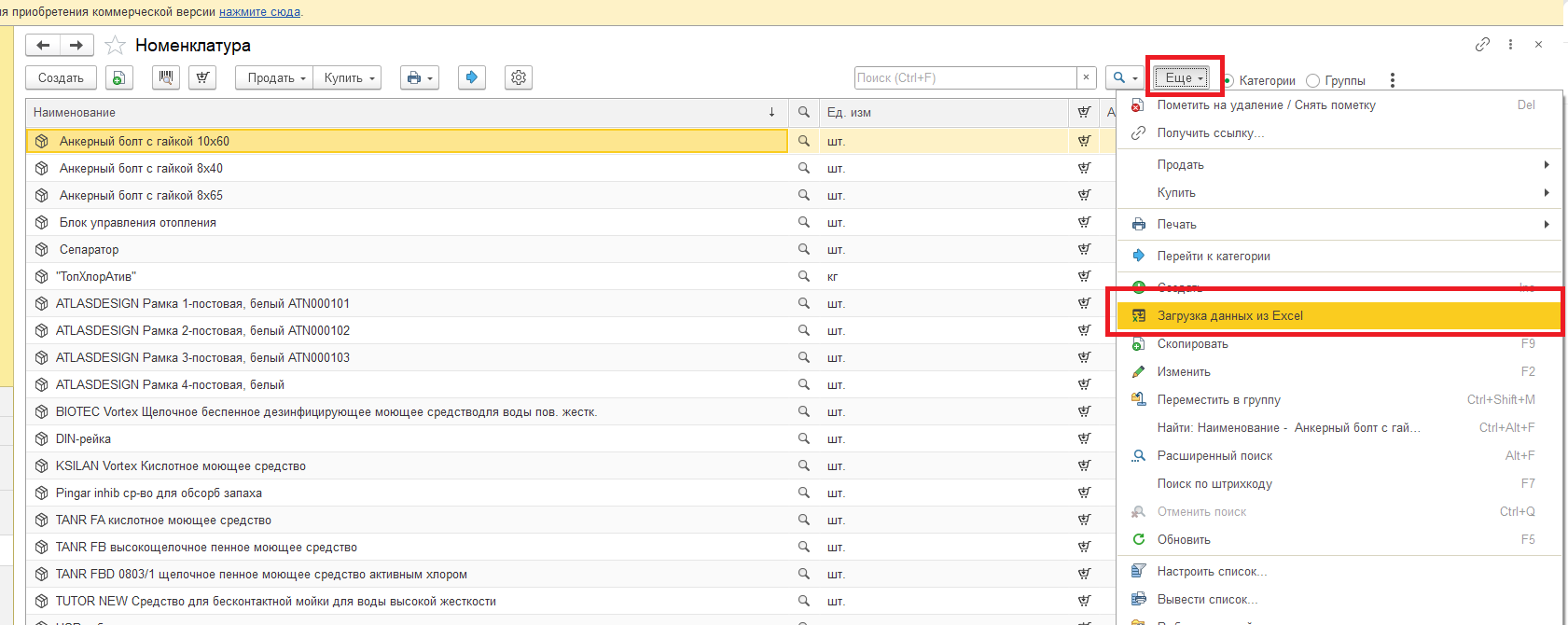
Пример для 1С:Бухгалтерии по аналогии

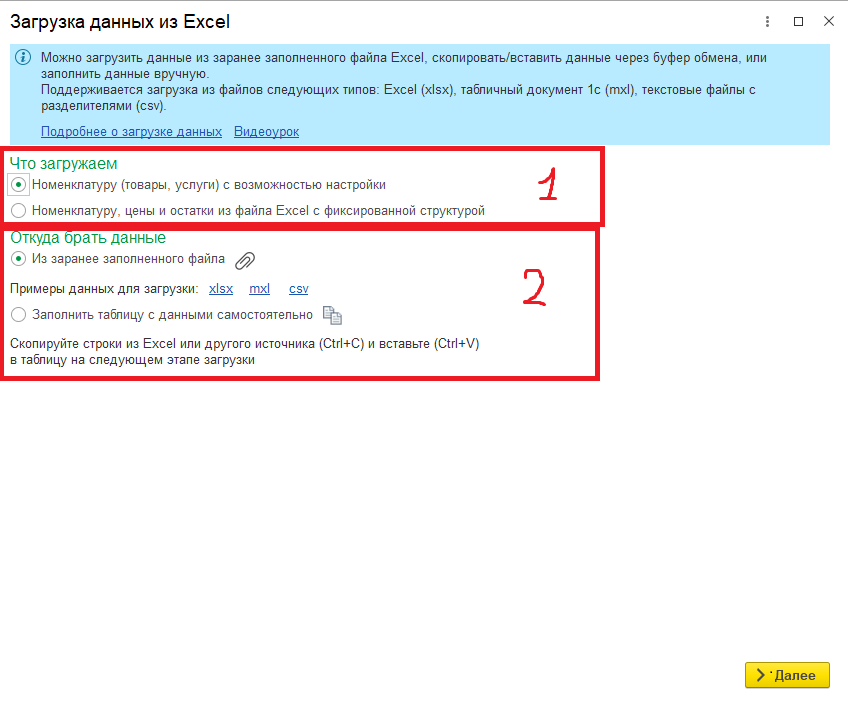
Шаг 2. Выберите, что загружаем
1. Что загружаем:
- Номенклатура (товары, услуги) с возможностью настройки
- Номенклатура, цены и остатки из файла с Excel с фиксированной структурой
2. Откуда брать данные:
- Из заранее заполненного файла
- Заполнить таблицу с данными самостоятельно
Теперь разберем каждый пункт подробнее
Номенклатура (товары, услуги) с возможностью настройки
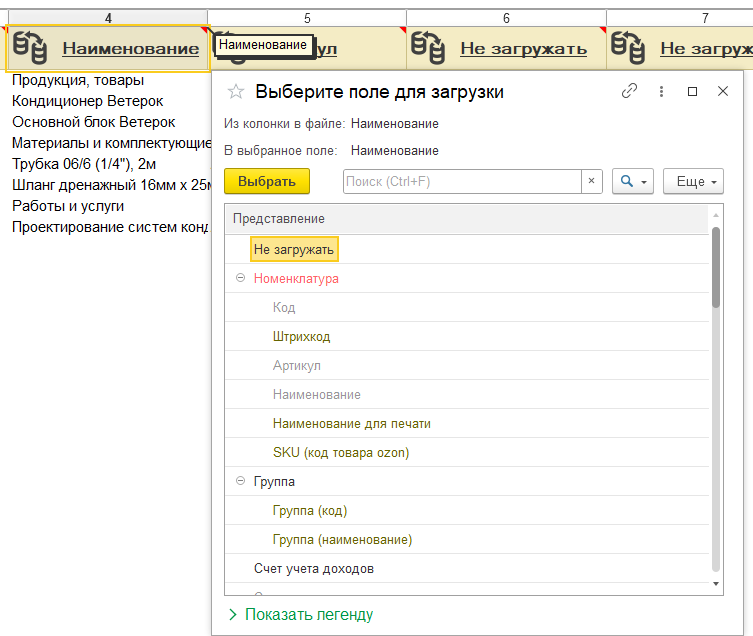
После выбора файл у вас отобразятся несколько редактируемых колонок, а также все строки - будущие элементы справочника - друг за другом.
В каждом столбике указывается в какое поле элемента справочника запишется данное значение.
К примеру 4й столбик - Наименование, в каждой строке указано НАИМЕНОВАНИЕ номенклатуры. Именно с таким названием и будет созданный элемент.

При нажатии на самый верхний элемент каждого столбика откроется окно с выбором поле для загрузки.
Если какие-то поля не сопоставились автоматически - именно с помощью данного функционала можно сопоставить вручную
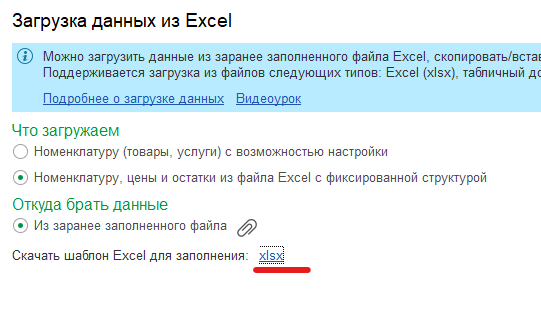
Номенклатура, Цены и остатки с фиксированной структурой
В отличии от первого варианта, здесь придется установить шаблон заранее и в нем уже заполнять строки.
По сути практически ничем не отличается от первого варианта, разве столбцы берутся не по сопоставлению наименований реквизитов, а напрямую из Excel
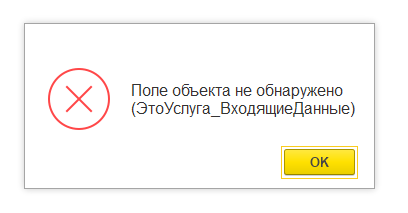
В этом варианте часто могут возникать ошибки вроде "Поле объекта не обнаружено". Чаще всего это связано с тем, что в 1С реквизит называется по другому, нежели указано в Excel.
Так что перед загрузкой перепроверьте названия столбцов, есть ли такой реквизит в 1С.
Откуда брать данные
Тут есть два варианта:
1. Из заранее заполненного файла - загрузка строк напрямую из xlsx, mxl или csv файла
2. Заполнить таблицу самостоятельно.
На первом варианте задерживаться не будет, а про второй расскажем подробнее
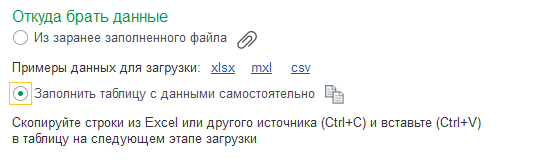
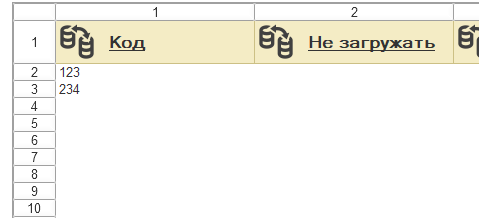
По сути логика работы здесь такая же, как и в Excel. То есть вы выбираете наименование колонок, а далее заполняете строки - ничего кардинально отличающегося нет.
Здесь также работают копирование и вставка напрямую из Excel.
Если у вас, по какой-то причине, доступа к файлу - это отличный вариант загрузить данные
Шаг 3. Финальная настройка
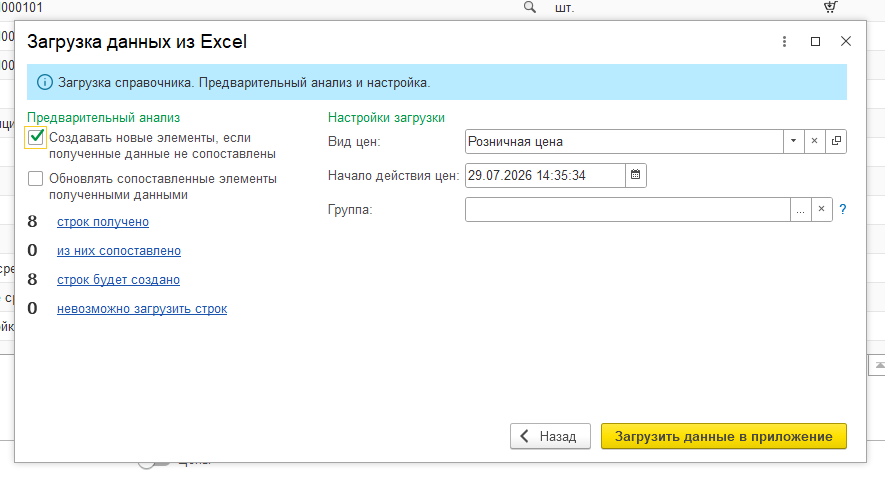
После успешной загрузки строк откроется финальное окно для настроек.
Элементы будут стараться найти сопоставления с существующими строками автоматически
Также, при необходимости можно настроить правила загрузки цен и групп.
К слову, при нажатии по гиперссылкам "Строк получено", "Из них сопоставлено" и др. можно посмотреть какие элементы созданы, пропущены или сопоставлены.
Сохранение и использование настроек

После сопоставление колонок можно сохранить настройки к себе на компьютер с помощью кнопки "Сохранить настройки" или создать шаблон в базе 1С через кнопку "Выбрать настройки из шаблона"
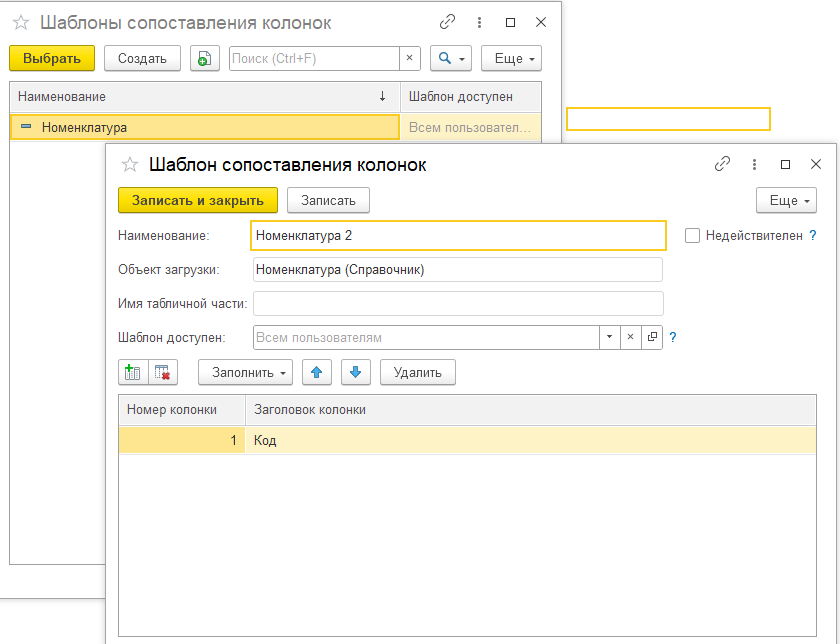
Шаблон создается и выбирается как в любом другом справочнике 1С.
Поля для заполнения:
- Наименование - просто кратко опишите для чего нужен шаблон, к примеру "Номенклатура с маркетплейса"
- Объект загрузки - подставляется автоматически, указывает на то, к какому объекту (справочнику) относится данный шаблон
- Шаблон доступен - можно указать сотрудников, которые смогут пользоваться данным шаблоном.
Табличная часть ниже заполняется автоматически.
Как проверить результат после загрузки
- Откройте справочник и убедитесь, что нет дублей из-за расхождений в артикулах.
- Проверьте единицы измерения: они должны совпадать со справочником.
- Для цен — убедитесь, что каждая строка легла на нужный вид цен и ставка НДС не «съехала».
- Сделайте тестовый документ продажи или заказа — корректная подстановка товара подтвердит, что импорт прошёл чисто.
 — Бесплатные Сайты и CRM.